Cara Perbaiki Adobe Premiere Tidak Bisa Play Video / Playback Error Windows 10

Ketika project sudah terbuka dan video-video sudah ter-load secara sempurna, kemudian kita menekan tombol Play/Space namun tidak terjadi apa-apa. bisa terjadi akibat Audio Hardware MME.

Cara Perbaiki:

  1. Buka menu Edit >> Preferences >> Audio Hardware
  2. Di menu Audio Hardware, pada "Device Class" ubah ke MME. kemudian pada "Device Input" ubah ke No Input. Kemudian klik Ok.
  3. Tutup dan buka kembali program Adobe Premiere

Semoga bermanfaat..........

maaf gak ada gambar nya karna buru-buru biar gak lupa....karna masalah yang saya tulis di blog ini..yang saya alami sendri....


Cara Pebaiki MME Device Internal Error Adobe Audition CC & Premiere Pro CC Pada Windows 10

 Saat memulai Adobe Audition / Premiere Pro, kesalahan berikut ditampilkan:

                                                             MME device internal error

cara perbaiki:

  1. Keluar dari Adobe Audition / Adobe Premiere
  2. Buka Windows Settings dan pilih Privacy
  3. Di bawah " App permissions " , di kolom kiri, pilih Microphone
  4. Aktifkan " On " - " Allow apps to access your microphone "

Semoga bermanfaat.....


Cara Memperbaiki Touchpad Netbook/ Laptop HP 11 Tidak Berfungsi Setelah Instal ulang / Driver Touchpad (tutorial telah diuji 100% work)

Pada saat kamu menginstall ulang netbook/laptop HP 11 dengan  windows 7 ,windows 8 dan windows 10 mengalami masalah seperti touchpad tidak berfungsi


Berikut adalah langkah-langkah untuk menyelesaikan masalah tersebut :
1. Buka situs HP resmi disini
2. Masukan serial number laptop HP (biasa nya di casing bagian bawah laptop anda)
3. Contoh saya mengunakan serial number 11-f004tu lalu klik submit
4. Kalau mau ganti tipe OS nya klik Choose a different OS sesuaikan dengan OS yang anda
    gunakan
5. Klik Driver-Chipset cari Intel Serial IO Driver lalu donwload 

6. Jika sudah siap di donwload langsung saja di instal driver nya.

Semoga terbantu tutorial nya....


Cara memperbaiki corel draw X6 X7 X8 (Semua corel draw) yang lelet/lemot /lama pas copy (Ctrl+C) dan save di VGA AMD

Disini saya memberi solusi dimana corel draw terasa berat pas digunakan dan  anda mengunakan VGA AMD untuk PC / Komputer anda. masalah sebenar nya bukan di corel draw anda. Masalah nya pada driver vga amd anda. Ganti driver vga amd anda ke seri atau versi yang 17.2.1 bisa di download disini

Sebelum instal driver nya hapus dulu software amd vga anda..lalu baru instal versi 17.2.1

Semoga bermanfaat......
maaf gak ada gambar nya karna buru-buru biar gak lupa....karna masalah yang saya tulis di blog ini..yang saya alami sendri....

Cara Mengubah Partisi Hard Disk Dari Dynamic Menjadi Basic Tanpa Menghapus/Memformat Partisi

Perubahan type partisi hard disk ke Dynamic terjadi karena imbas dari proses Shrink Volume atau membagi partisi hard disk menjadi beberapa bagian. Untuk mengubah type partisi hard disk dari Dynamic ke Basic tanpa memformat hard disk dan tanpa menghapus suatu file apapun alias data kita aman seutuhnya.. kita harus menggunakan aplikasi.....


  1. Download aplikasinya : Via Zippyshare  Aomei Dynamic Disk Converter 3.5 Pro  dan Via datafilehost  Aomei Dynamic Disk Converter 3.5 Pro
  2. Extrak dan eksekusi file .exe nya..
  3. Akan tampil gambar seperti dibawah ini.. pilih method 1 kemudian next..
  4. Beri tanda ceklist pada bagian hard disk yang ingin di konversi menjadi Basic..hilangkan ceklist pada bagian "cek here if the selected disk"..
  5. Beri tanda ceklist pada "i have decide execute this operation".. dan pilih "proceed" dan tunggu hingga merestart..

Setelah restar coba liat partisinya undah berubah menjadi basic....

Semoga Bermanfaat.....

[Tips & Tutorial] Mi Drop Dapat Terhubung ke PC

Mi Drop salah satu aplikasi pengunan hp xiaomi untuk berbagi data sesama xiaomi jugas bisa di download play store buat hp lain sekarang mi drop dapat di hubungkan dengan komputer dengan mengunakan jaringan internet yang sama melalui wifi.

Perbarui Mi Drop Anda sekarang: https://play.google.com/store/apps/details?id=com.xiaomi.midrop

Menghubungkan ke Komputer:
Cukup ikuti langkah-langkah di bawah ini: 
1) Buka Mi Drop, klik pengaturan
2) Hubungkan ke Komputer
3) Mulai
4) Masukkan alamat FTP ke browser atau pengelola file komputer Anda. Maka Anda dapat dengan mudah mengelola file di komputer Anda!

Semoga bermanfaat....

Cara memperbaiki corel draw x7 error 38 (Try restarting your computer and then restarting the program. if these actions do not resolve the program uninstall and reinstall the program)

Disini saya akan memberikan solusi masalh di atas

Berikut adalah langkah-langkah untuk menyelesaikan masalah tersebut:

  1. tekan win+r  pada keyboard atau cari run 
  2. ketik services.msc enter
  3. cari Corel License Validation Service V2 liat Startup Type "Disabled" 
  4. kilik kanan klik propertios
  5. Startup Type ganti dengan Automatic klik Apply
  6. klik Start tunggu sampai selesai klik OK
  7. silakan buka corel draw lagi....
Semoga Bermanfaat......
Cara Perbaiki Keyboard yang tiba-tiba tidak berfungsi / error pada windows 10

Pernah tiba-tiba keyubaord tidak berfungsi / mati /error pada windows 10 di laptop maupun komputer walupun udah sudah pakai keyboard USB tetap tidak bisa  disini saya kasi solusi.....

Berikut adalah langkah-langkah untuk menyelesaikan masalah tersebut:
  1. klik notifications di kanan paling bawah destop
  2. klik All setting 
  3. klik Ease of Acces
  4. klik Keyboard
  5. pada Filter Keys di On kan
  6. pada Display the Filter Keys icon on the task bar di off kan
  7. lalu Restars komputer / komputer
Semoga bermanfaat.....

Cara Convert / Mengubah Work (.docx) ke Pdf pakai Adobe Acrobat XI Pro

Ada banyak cara untuk mengubah atau convert dokumen MS Word (docx, doc) ke PDF salah satunya adalah dengan menggunakan Adobe Acrobat XI Pro yang bisa dilakukan dengan sangat mudah bahkan bagi pemula seperti saya sekalipun.

Berikut adalah langkah-langkah untuk menyelesaikan masalah tersebut:
  1. Kita harus punya Aplikasi Adobe Acrobat XI Pro nya klu tidak punya silakan di cari di internet.
  2. Klu sudah di instal kita langsung saja.
  3. Cari dimana file work kita simpan
  4. Klik kanan file work itu
  5. Klik Convert to PDF 
  6. Sialakan di Save 
Bisa juga dengan langkah - langkah berikut:
  1. Buka Aplikasi Adobe Acrobat nya
  2. Klik Create PDF open file work nya
  3. Lalu Save 
Semoga bermanfaat.......

Penganti Tombol keyboard " Enter " yang rusak

Tombol enter pada keyboard komputer / laptop anda rusak bisa di ganti dengan menekan tombol " ctrl+m
semoga membantu.......

Cara Melihat / Mengetahui partisi hardisk menggunakan Tipe MBR atau GPT

Kita langsung saja pada langkah-langkah nya :

  1. Buka  Command Prompt (cmd)
  2. ketik diskpart enter
  3. ketik list disk enter
pada kolom bagian kanan dibawah gpt tidak ada tanda * menunjukan partisi hardisk MBR klu ada tanda * dibawah gpt maka partisi GPT.

Semoga Manfaat....

Cara Lihat / Mengetahui komputer / laptop pakai bios atau uefi

Kita langsung saja pada langkah-langkah nya :

  1. tekan Win+R pada keyboard
  2. ketik msinfo32 enter
  3. akan tampil windows sistem informasi silakan di lihat pada Bios Mode nya disana pakai bios atau uefi
semoga manfaat......

Cara Memperbaiki Jaringan Double (Multiple Network, No Internet Connection ) Pada Windows 7

Jaringan Doublel Atw Multiple Network terjadi karena komputer mendeteksi 2 jaringan yang terhubung. ada juga gara-gara instal suatu software seperti adobe dll.


Berikut adalah langkah-langkah untuk menyelesaikan masalah tersebut:

  1. Buka start pilih computer klik kanan manage
  2. pilih service and applications
  3. cari" ##Id_String1.6844F930_1628_4223_B5CC_5BB94B879762## " kemudian ganti " Automatic" menjadi "disable" klik oke 
  4. lalu restart komputer
Semoga bermanfaat....

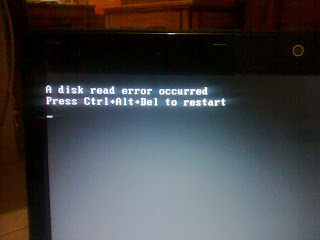
Cara Mengatasi " a disk read error occurred " windows 7 error disebabkan instal Activator windows nya (tutorial telah diuji 100% work)

Pada saat instal aktivator windows komputer akan restart sendiri pas nyalah tiba-tiba muncul tulisan "a disk read error occurred " jagan takut disini saya akan beri solusi nya..


Berikut adalah langkah-langkah untuk menyelesaikan masalah tersebut :

  1. Kita harus masuk kan lagi CD instal windows nya atw mengunakan usb windows.
  2. Klik  Repair Your Computer
  3. Klik Command Prompt.
  4. pada jendela Command Prompt ketikan " c: " enter. 
  5. lalu ketik " bootrec /fixmbr " enter keluar tulisan the operation completed successfully.
  6. lalu ketik lagi  " bootrec /fixboot " enter keluar tulisan the operation completed successfully. 
  7. lalu ketik " exit " enter klik restart. 
Komputer kembali bisa masuk windows. demikian tutorial nya semoga bermanfat...

Cara Memperbaiki komputer/ laptop pas instal ulang keluar tulisan "The computer restarted unexpectedly or encountered an unexpected error. windows installation cannot proceed. To install windwows, click"OK" to restart the computer, and then restart the installation." pada windows 7 dan windows 10 (tutorial telah diuji 100% work)

Pada saat kamu menginstall ulang komputer/laptop dengan  windows 7 dan windows 10 mengalami masalah seperti ini " The computer restarted unexpectedly or encountered an unexpected error. windows installation cannot proceed. To install windwows, click"OK" to restart the computer, and then restart the installation."  seperti gambar di bawah:

windows 7

windows 10

Berikut adalah langkah-langkah untuk menyelesaikan masalah tersebut :
1.  Saat error muncul tekan " SHIFT + F10 " dan akan membuka command prompt.

2. Ketik " regedit " pada command prompt.
3. Editor registri muncul, sekarang Anda perlu menavigasi ke HKEY_LOCAL_MACHINE \ SYSTEM \ Setup \ Status \ ChildCompletion

4. Sekarang cari "setup.exe" klik lalu nilainya perlu diubah dari 1 menjadi 3.

5. Klik OK pada pesan error, kompter akan mengrestart dan pesan error yang tadi tidak akan tampil     lagi, proses install ulang windows dapat dilanjutkan kembali.

Semoga terbantu tutorial nya....

cara flash / instal ulang xiaomi redmi note 4x miui 9 dengan fastboot (tutorial telah diuji 100% work)

Flashing sendiri terkadang sangat dibutuhkan apabila hp botloop atau softbrick, tiba-tiba HP mati dan lain sebagainya. Flashing sendiri juga akan mereset kembali smartphone sobat ke kondisi baru selayaknya baru beli. Nah untuk itu kali ini saya akan menginformasikan bagaimana cara Flashing Xiaomi Redmi  note 4x dengan mudah, meskipun begitu perlu di perhatikan bahwa kegiatan flashing akan menghilangkan semua data yang berada di ponsel, jadi sebelum melakukan flashing baiknya backup data penting terlebih dahulu.

Sebelum melakukan flashing melalui Fastboot sobat terlebih dahulu download alat dan ROM yang dibutukan dibawah ini.

1. Download Mi Flash Tool 
    Via Zippyshare Mi Flash
    Via datafilehost Mi Flash
2. Dibawah ini link ROM untuk Redmi note 4x 
   Atau melulai miui rom

Langkah Flashing Redmi note 4x Fastboot

1. Pertama extrak ROM berekstensi TGZ yang sudah di download tadi ke drive komputer mengunakan        winrar.( catatan apabila rom tipe .tar maka harus di ganti dengan .tgz baru di extrak).
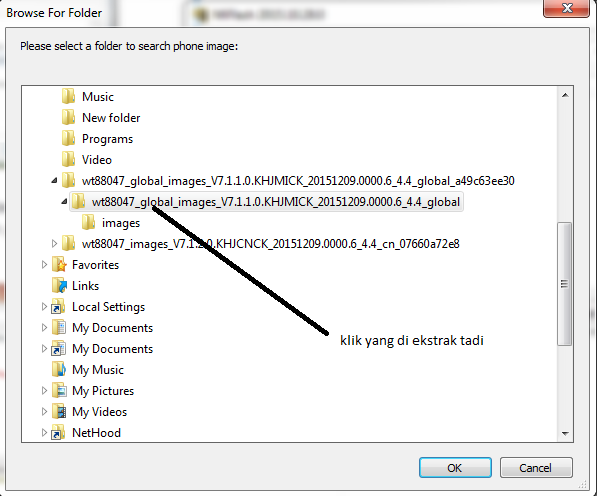
2. Selanjutnya install Mi Flash Tool (MiPhone20151028.exe) selanjutnya buka MiPhone “C:\Program            Files\Xiaomi\MiPhone” dan klik tombol Browse.


4. Pilih folder dimana mengekstrak file tadi, disini saya ekstrak di


5. Jika sudah sekarang matikan smartphone  dan masuk ke Fastboot Mode dengan cara tekan tombol          Volume Down + Power secara bersamaan, sampai dirasakan ada getaran pada ponsel, lepas tombol        Power dulu, nanti akan muncul tampilan Fastboot di layar ponsel Xiaomi Anda. Lalu lepas tombol              Volume Down. Sudah belum? Kalau sudah, lanjut. 
6. Colokkan USB ke ponsel dan klik tombol refresh pada MiFlash, seharusnya disini port ponsel sobat          sudah terdeteksi di MiPhone


7. Langkah selanjutnya adalah klik "Flash"


8. Langkah terakhir tunggu hingga proses flashing via fastboot selesai.


9. Selesai. Ponsel akan restart dan mulai boot menggunakan ROM baru yang sudah  install barusan. 

Nah jika sobat mengikuti step by step cara diatas dipastikan sobat berhasil untuk flashing Xiaomi Redmi note 4x tanpa kendala, sebelum melakukan flashing pastikan sudah melakukan backup data penting, karena flashing diatas akan menghapus semua data yang ada di ponsel.

Demikian tadi cara flash / instal ulang xiaomi redmi note 4x miui 9 fastboot, semoga dengan informasi diatas  tidak lagi menemukan kendala saat melakukan flashing, jika masih ada kendala bisa meninggalkan komentar dibawah dan saya akan sangat senang sekali untuk menjawab nya....


cara flash / instal ulang xiaomi redmi 2 model 2014817 fastboot (tutorial telah diuji 100% work)

Flashing sendiri terkadang sangat dibutuhkan apabila hp botloop atau softbrick, tiba-tiba HP mati dan lain sebagainya. Flashing sendiri juga akan mereset kembali smartphone sobat ke kondisi baru selayaknya baru beli. Nah untuk itu kali ini saya akan menginformasikan bagaimana cara Flashing Xiaomi Redmi 2 dengan mudah, meskipun begitu perlu di perhatikan bahwa kegiatan flashing akan menghilangkan semua data yang berada di ponsel, jadi sebelum melakukan flashing baiknya backup data penting terlebih dahulu.

Sebelum melakukan flashing melalui Fastboot sobat terlebih dahulu download alat dan ROM yang dibutukan dibawah ini.

1. Download Mi Flash Tool 
    Via Zippyshare Mi Flash
    Via datafilehost Mi Flash
2. Dibawah ini link ROM untuk Redmi 2 
   Atau melulai miui rom

Langkah Flashing Redmi 2 Fastboot

1. Pertama extrak ROM berekstensi TGZ yang sudah di download tadi ke drive komputer mengunakan        winrar
2. Selanjutnya install Mi Flash Tool (MiPhone20151028.exe) selanjutnya buka MiPhone “C:\Program            Files\Xiaomi\MiPhone” dan klik tombol Browse.


4. Pilih folder dimana mengekstrak file tadi, disini saya ekstrak di


5. Jika sudah sekarang matikan smartphone  dan masuk ke Fastboot Mode dengan cara tekan tombol          Volume Down + Power secara bersamaan, sampai dirasakan ada getaran pada ponsel, lepas tombol        Power dulu, nanti akan muncul tampilan Fastboot di layar ponsel Xiaomi Anda. Lalu lepas tombol              Volume Down. Sudah belum? Kalau sudah, lanjut. 
6. Colokkan USB ke ponsel dan klik tombol refresh pada MiFlash, seharusnya disini port ponsel sobat          sudah terdeteksi di MiPhone


7. Langkah selanjutnya adalah klik "Flash"


8. Langkah terakhir tunggu hingga proses flashing via fastboot selesai.


9. Selesai. Ponsel akan restart dan mulai boot menggunakan ROM baru yang sudah  install barusan. 

Nah jika sobat mengikuti step by step cara diatas dipastikan sobat berhasil untuk flashing Xiaomi Redmi 2 tanpa kendala, sebelum melakukan flashing pastikan sudah melakukan backup data penting, karena flashing diatas akan menghapus semua data yang ada di ponsel.

Demikian tadi cara flash / instal ulang xiaomi redmi 2 model 2014817 fastboott, semoga dengan informasi diatas  tidak lagi menemukan kendala saat melakukan flashing, jika masih ada kendala bisa meninggalkan komentar dibawah dan saya akan sangat senang sekali untuk menjawab nya....


Cara Mengatasi Error E13 MP258 :

Ketika printer dinyalakan LCD panel menunjukkan angka 1 dan kelihatan OK, tapi setelah di perintah print, maka akan muncul error E13 pada MP258 ini. Berikut gambar yg tampil di layar monitor :


1. Jika tampil error E13 dengan gambar diatas, berarti catrid warna membutuhkan reset (mengalami runout).

2. Caranya : tekan tombol STOP/RESET agak lama sampai LCD panel berputar, kemudian lepaskan.

3. Jika muncul error lagi E13, berarti catridge hitam juga butuh direset (mengalami runout), dan gambarnya adalah sbb :


4. Caranya sama : tekan tombol STOP/RESET agak lama sampai LCD panel berputar, kemudian lepaskan.

5. Selesai, printer MP258 yg error E13 akan normal kembali.

Hal ini sering terjadi ketika catridge habis selesai direfill kemudian dipasang lagi.
Cara Resetter Canon MP258 error 5B00 atau P07 :
 

1. Printer MP258 yang error 5B00 atau P07 dalam keadaan mati dan kabel listrik terpasang.
2. Tekan Tombol STOP/RESET dan tahan, kemudian tekan tombol POWER dan tahan.
3. Tombol POWER masih ditekan, lepas tombol STOP/RESET, kemudian tekan tombol STOP/RESET 2 x dalam keadaan tombol power masih ditekan.
4. Lepas kedua tombol secara bersamaan.
5. Printer
MP258 yang error 5B00 atau P07 akan berproses beberapa saat (agak lama), kemudian LCD Panel akan tampil angka 0
6. Komputer akan mendeteksi DEVICE BARU, Abaikan saja .....
7. Keadaan ini menunjukkan printer MP258 dalam keadaan SERVICE MODE dan siap direset.

DOWNLOAD PROGRAM RESETTER MP258
error 5B00 atau P07  klik disini.

1. Exctract File Resetter MP258 untuk
error 5B00 atau P07
2. Siapkan 2 kertas di printer (ini untuk print pada waktu proses reset)
3. Jalankan program Resetter MP258 untuk
error 5B00 atau P07


4. Klik "MAIN", maka printer akan berproses, kemudian MP258 akan print satu halaman dengan tulisan " D=000.0 "


5. Klik " EEPROM Clear ".
6. Kemudian klik " EEPROM ", dan printer akan print hasil Resetter MP258. Salah satu barisnya tulisannya sbb:
"TPAGE(TTL=00000 COPY=00000)"


7. Matikan Printer dengan menekan tombol POWER.
8. Dan Printer
MP258 yang error 5B00 atau P07 sudah siap digunakan kembali . Selesai...
Kode Error P Canon MP258 :
P02 (Carriage error)
Solusi :
1. Pastikan tidak ada benda asing yg nyangkut di roll printer.
2. Bersihkan dan cek encodernya, mungkin kena cipratan tinta.


P03 (Line feed error)
Penyebab : Timing Disk kotor / rusak.
Solusi :
1. Cek timing disk sensor di sebelah kiri printer
2. Cek dan bersihkan boardnya.


P05 (ASF sensor error)

Penyebab : sensor pendeteksi kertas Canon MP258 Error.
Solusi :
Coba ganti salah satu spare part berikut ini :
• ASF / PE sensor unit.
• Motor .
• Board Printer Canon MP258.

P06 (Internal temperature error):

Penyebab : panas yg berlebihan di dalam printer Canon MP258.
Solusi :
1. Bersihkan bagian dalam printer MP258.
2. ganti Board Printer MP258

P07 (Ink absorber full):
Penyebab : Ink Counter Full / Penuh, Printer Canon MP258 minta di reset pakai Software.
Solusi : Reset Printer Canon MP258 dengan menggunakan software
klik untuk baca

P08 (Print head temperature rise error):
Penyebab : Head terlalu panas, melebihi ambang batas, biasanya Catridge warnanya
Solusi :
Coba ganti catrid warna Printer Canon MP258.

P09 (EEPROM error)

Penyebab : EEPROM board Canon MP258 mengalami Corrupt atau rusak.
Solusi : 

Ganti Board Printer Canon MP258.


P10 (Logic Board / Carriage Unit / Kedua Catridge Rusak)

Penyebab : Catridge dibiarkan kosong dan dipakai untuk mencetak terus. akibatnya panas dan terjadi kerusakan di salah satu komponen berikut : Logic Board / Carriage Unit / Kedua Catridge.
Solusi : 
Ganti Salah satu komponen diatas urutkan dari yg paling mudah dan murah.


1. Catridge PG810 atau CL811 (bisa keduanya).
2. Cariage Unit lengkap dengan kabel headnya. (rumah catridge) 
3. Logic Board. (mainboard printer)

P15 (USB VBUS over current)
Penyebab : Printer kelebihan arus dari kabel USB Printer Canon MP258.
Solusi :
1. Coba Ganti Kabel USB Printer Canon MP258.
2. Jika masih rusak, ganti Board Printer Canon MP258.

P20 (Other hardware error)
Penyebab : kerusakan hardware lainnya
Solusi :
Ganti Board Printer Canon MP258.

P22 (Scanner error)
Penyebab : scanner tidak berfungsi
Solusi :
1. Ganti scanner Printer Canon MP258.
2. Ganti Board Printer Canon MP258.

Kode Error E canon MP258 :

E04 : Catridge canon MP258 tidak terpasang dengan baik.
Solusi : Ambil catridge, trus pasang lagi

E05 : Catridge canon MP258 tidak terpasang dengan baik atau salah satu catrid ada yg rusak
Solusi :
1. Ambil catridge, trus pasang lagi
2. Ganti catridge jika ada yg rusak

E14 dan E15 : Catridge canon MP258 tidak terpasang dengan baik.
Solusi : Ambil catridge, trus pasang lagi

E13 dan E16: Ink has run out / catridge minta di reset.
Solusi :
Tekan tombol STOP / Reset selama 5 - 15 detik tunggu sampai led display berproses.

klik untuk baca


Sumber: http://ekohasan.blogspot.com/2011/01/kode-error-canon-mp258-dan-cara.html